电脑软件闪退的常见原因与网络相关的修复方法
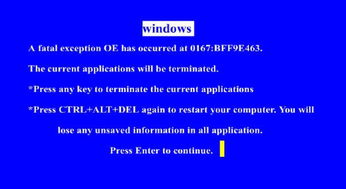
软件闪退是许多电脑用户都会遇到的棘手问题,它不仅打断了工作流程,还可能造成未保存的数据丢失。当闪退与网络活动相关时,原因往往更加复杂。本文将系统性地梳理网络相关软件闪退的常见原因,并提供一系列行之有效的修复方法。
一、 网络相关软件闪退的常见原因
- 网络连接不稳定或中断:这是最直接的原因。对于需要实时在线验证(如某些专业软件、游戏)、频繁访问云端数据或进行网络通信的软件,不稳定的网络会直接导致程序崩溃或意外关闭。
- 防火墙或安全软件拦截:系统自带的Windows Defender防火墙或第三方杀毒软件(如360、火绒、卡巴斯基等)可能会将软件的某个网络通信行为误判为威胁,从而强行终止其进程,导致闪退。
- 代理服务器或VPN设置冲突:如果系统或浏览器设置了代理服务器、或正在运行VPN软件,可能会与某些应用程序的网络请求产生冲突,特别是那些不遵循系统全局代理设置的软件。
- HOSTS文件被篡改:HOSTS文件用于将域名映射到特定的IP地址。如果该文件被恶意软件或不正确的修改,可能导致软件无法连接到正确的服务器(如验证服务器、更新服务器),从而引发闪退。
- DNS解析问题:DNS服务器响应慢或无法解析软件需要访问的域名,会导致软件在尝试网络连接时长时间等待最终超时崩溃。
- 软件服务器端问题:有时问题不在本地,而是软件所使用的在线服务(如登录服务器、内容分发网络CDN)出现故障或维护,导致客户端软件无法正常工作而退出。
- 网络驱动过时或损坏:负责计算机与网络通信的网卡驱动程序如果版本过旧、不兼容或损坏,可能引发各种不稳定的网络行为,进而影响依赖网络的软件。
- 软件本身缺陷或与系统更新冲突:软件的特定版本可能存在网络模块的BUG,或者最新的Windows系统更新(尤其是涉及网络堆栈的更新)可能与软件不兼容。
二、 系统性修复方法与排查步骤
遇到网络相关的闪退,可以按照以下步骤进行排查和修复:
第一步:基础网络检查
- 测试网络连通性:打开浏览器,访问几个常用网站(如百度、谷歌),确认基础互联网连接是否正常。尝试暂时断开Wi-Fi使用有线网络,或使用手机热点测试,以排除路由器或本地网络问题。
- 关闭代理/VPN:暂时禁用所有代理服务器设置和VPN软件,查看软件是否恢复正常。
第二步:检查安全软件设置
- 暂时禁用防火墙和杀毒软件:在安全软件设置中临时关闭防火墙和实时保护功能(注意操作安全),然后运行软件。如果不再闪退,说明是被安全软件阻止。此时需要将该软件添加到安全软件的信任名单(白名单)中,并允许其通过防火墙通信。
第三步:清理网络配置与缓存
- 刷新DNS缓存:在命令提示符(以管理员身份运行)中输入 ipconfig /flushdns 并回车,清除可能出错的本地DNS缓存。
- 重置网络设置:在Windows设置 -> 网络和Internet -> 状态页面中,找到并执行“网络重置”。此操作会重装网卡驱动并恢复网络组件到默认状态,操作后需要重启电脑。
- 检查HOSTS文件:定位到 C:\Windows\System32\drivers\etc\ 目录,用记事本(以管理员身份运行)打开 hosts 文件。检查是否有与闪退软件域名相关的不寻常条目,如有可将其删除或暂时将文件内容清空后保存测试。
第四步:更新与修复软件组件
- 更新网络驱动程序:前往电脑制造商或网卡制造商的官网,下载并安装最新的网络适配器驱动程序。
- 修复或重装软件:如果怀疑是软件本身问题,尝试使用其安装程序中的“修复”功能。若无此选项,彻底卸载后,从官方网站下载最新版本重新安装。
- 安装系统更新与运行库:确保Windows系统已更新至最新版本。安装必要的运行库,如Microsoft Visual C++ Redistributable、.NET Framework等,这些是许多软件运行的基础。
第五步:高级排查
- 以兼容模式运行:右键点击软件快捷方式,选择“属性”,在“兼容性”选项卡中尝试以兼容模式(如Windows 7或8)运行,并勾选“以管理员身份运行此程序”。
- 查看事件查看器日志:在Windows搜索“事件查看器”,打开后依次展开“Windows日志”->“应用程序”。在右侧的“错误”级别日志中,查找闪退时间点附近的记录,其中可能包含导致崩溃的具体模块或错误代码,为解决问题提供关键线索。
###
网络相关软件闪退的排查是一个从简到繁的过程。建议从最简单的网络连通性和安全软件检查开始,逐步深入到系统设置和软件修复。如果以上方法均无效,可能是特定软件与您的系统环境存在深度兼容性问题,此时可以尝试在软件的官方论坛、社区寻求帮助,或联系其技术支持。保持系统和驱动程序的及时更新,是预防此类问题的重要习惯。
如若转载,请注明出处:http://www.dzbh168.com/product/57.html
更新时间:2026-10-22 20:01:14